コレナビとは
コレナビは、お気に入りのクリエイターの新着商品を自動で検出して、 メールやプッシュ通知でお知らせするツールです。
🎯 コレナビでできること
- 🔔 6つのサイト(Pcolle・PALPIS・HONEYsPOT・pampi・Pancolle-movie・Adama)の新着を自動チェック
- 📧 メール通知と プッシュ通知 の2つの方法でお知らせ
- 🔕 ステルスモードで通知の中身を隠せるから、周囲にバレる心配なし
- ⚡ 30分ごとに自動巡回するので、すぐ削除される商品も見逃さない
- 📚 商品ブックマークでお気に入りの作品をコレクション管理
- 💰 価格変更を自動検知(1日2回チェック)で値下げを見逃さない
- 🔄 元サイトで販売終了した商品のリンク先を自動更新
- 📜 通知履歴で過去の通知を最大150件まで振り返り、ワンクリックでブックマーク登録
- 💎 完全無料。料金は一切かかりません
🎯 通知が不要な方でも活用できます
メールやプッシュ通知が不要な方は、両方ともOFFにしてOK。
通知履歴ページで好きなときに新着をチェックし、気になる商品をブックマークで保存・管理できます。
💡 通知機能がないサイト(Adama、Pancolle-movieなど)でも、コレナビがあれば新着を見逃しません!
会員登録の方法
会員登録ページにアクセスします。
以下の情報を入力します。
| 項目 | 入力内容 |
|---|---|
| ユーザー名 | ログインに使うお好きな名前(あとから変更できません) |
| メール | 通知を受け取るメールアドレス |
| パスワード | 8文字以上の安全なパスワード |
| パスワードを再入力 | 同じパスワードをもう一度入力 |
▼ 会員登録画面
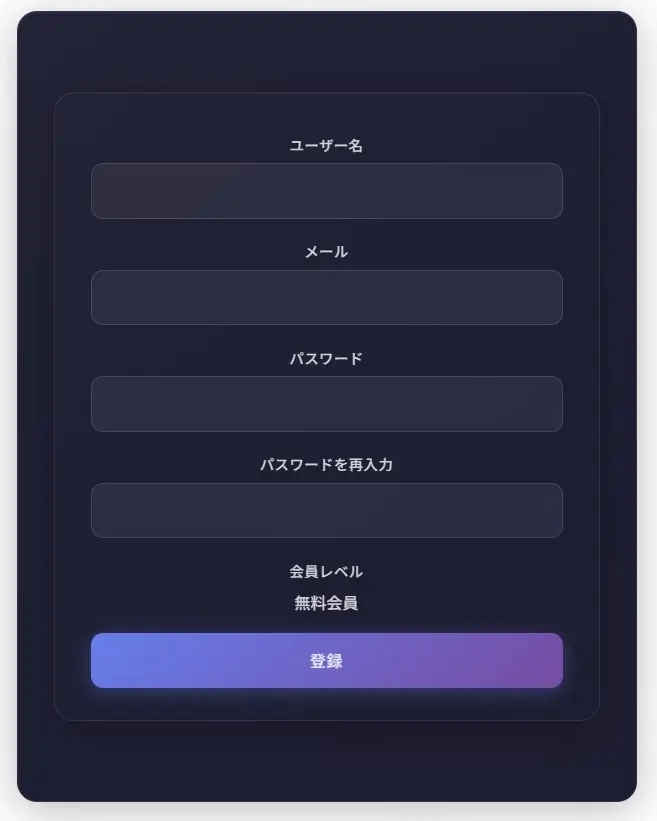
ユーザー名・メール・パスワードを入力して「登録」ボタンをクリック
「登録」ボタンをクリックすれば完了です!
ログイン方法
ログインページにアクセスします。
ユーザー名(またはメールアドレス)と パスワード を入力します。
▼ ログイン画面
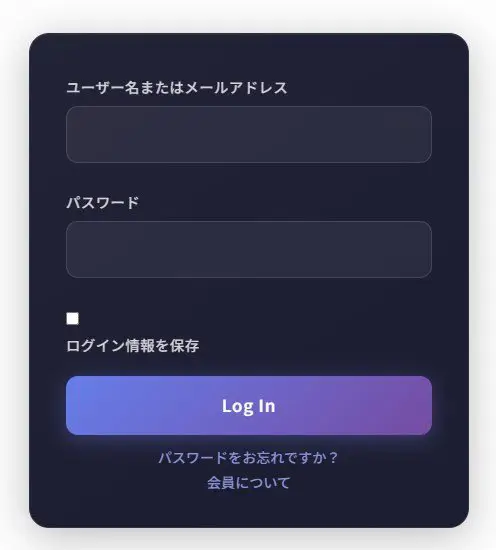
ユーザー名とパスワードを入力して「Log In」をクリック
「Log In」ボタンをクリックしてログインします。
「ログイン情報を保存」にチェックを入れると、次回以降の入力を省略できます。
通知設定ページの使い方
ログイン後、通知設定ページにアクセスすると、 新着通知に関するすべての設定ができます。
▼ 通知設定ページの全体
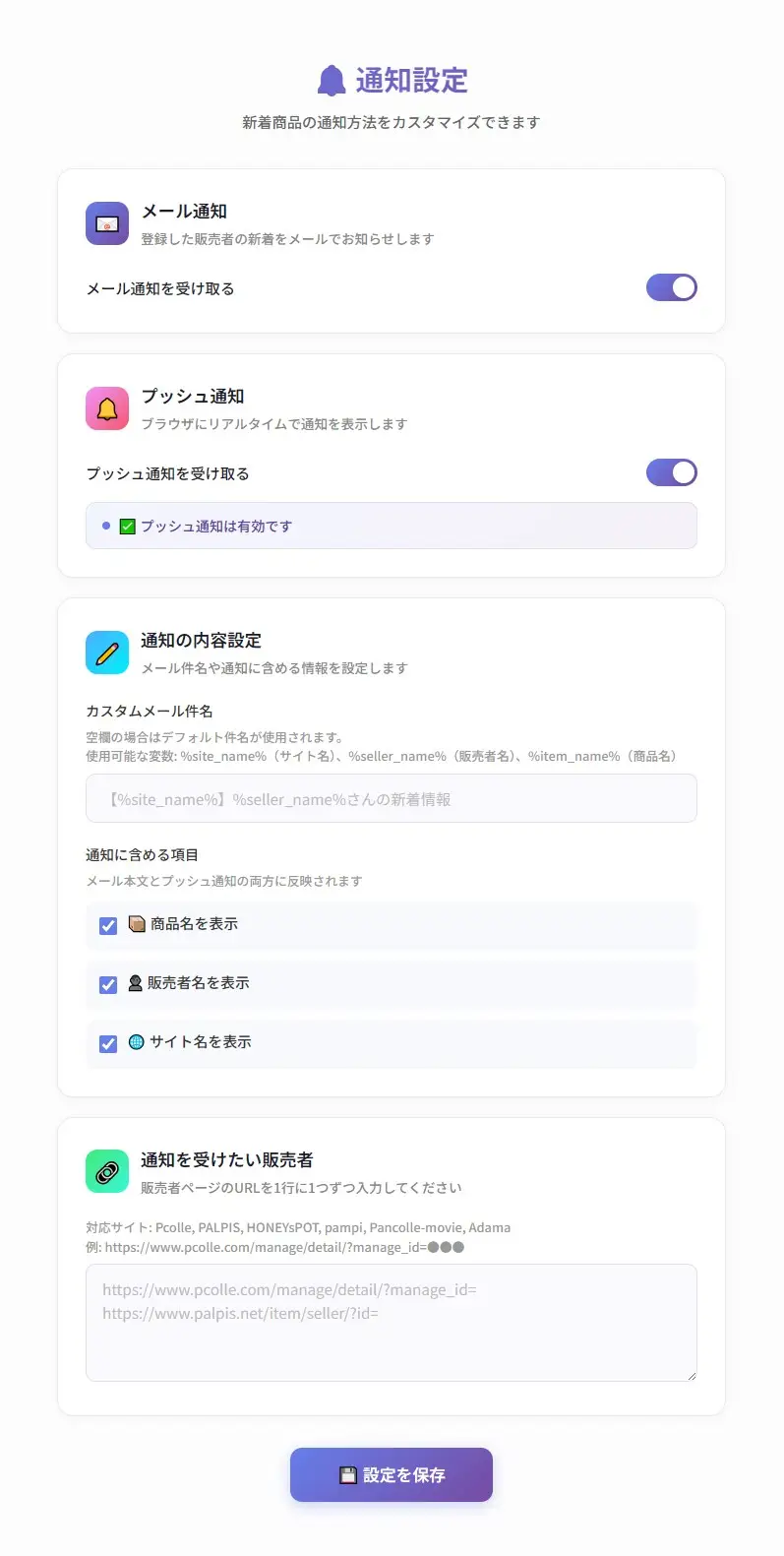
通知設定ページでは、メール通知・プッシュ通知・通知内容・販売者URLの設定ができます
通知設定ページは、大きく分けて 4つのエリア で構成されています。
それぞれ順番に解説します。
📧 ① メール通知の設定
「メール通知を受け取る」のスイッチをオンにすると、 登録した販売者の新着商品がメールで届くようになります。
→ 新着があるとメールが届きます
→ メールは届きません(プッシュ通知のみ使いたい場合はこちら)
🔔 ② プッシュ通知の設定
「プッシュ通知を受け取る」をオンにすると、 ブラウザ(PC・スマホ)のプッシュ通知でリアルタイムにお知らせが届きます。
プッシュ通知が正しく設定されると、画面に 「✅ プッシュ通知は有効です」 と表示されます。
✏️ ③ 通知の内容設定(ステルスモード)
ここがコレナビの最大の特徴です!
通知の件名や本文に表示される情報を自由にカスタマイズできます。
🔕 ステルスモードの設定方法
「通知が来ても、中身が見えて周りにバレるのが心配…」という方は、 以下の設定をすることで 何の通知か誰にもわからない状態 にできます。
新着通知がありました
のように、内容がわからない件名に変更します。
- ☐ 商品名を表示
- ☐ 販売者名を表示
- ☐ サイト名を表示
メールの件名は 「新着通知がありました」 だけになり、
本文には具体的な情報は表示されません。
リンクをクリックすると商品ページに直接アクセスできます。
→ スマホの通知画面やメール一覧を見られても、何の通知か一切わかりません 🔒
📝 カスタムメール件名で使える変数
件名に以下の変数を使うと、自動で置き換えられます。
| 変数 | 置き換えられる内容 | 例 |
|---|---|---|
| %site_name% | サイト名 | Pcolle |
| %seller_name% | 販売者名 | 〇〇さん |
| %item_name% | 商品名 | △△△ |
💡 空欄にすると、デフォルトの件名が使用されます。
🔗 ④ 販売者URLの登録方法
通知を受け取りたいクリエイターの 販売者ページURL を、 ページ上部の入力ボックスに貼り付けて 「+ 追加」 ボタンをクリック(またはEnterキー)します。
正しいURLの例:
https://www.pcolle.com/manage/detail/?manage_id=●●●https://www.palpis.net/item/seller/?id=●●●https://pancolle-movie.com/sellers/●●●
各サイトの販売者URLの見つけ方
各サイトで通知を受け取りたいクリエイターの「販売者ページ」のURLが必要です。
以下にサイトごとの見つけ方を説明します。
必ず下記の手順で「販売者ページ(その人の商品一覧が見られるページ)」のURLを取得してください。
🅿 Pcolle(ピーコレ)
Pcolleにアクセスし、お気に入りのクリエイターの商品ページを開きます。
商品ページにある販売者名(出品者名)をクリックします。
その人の商品一覧ページが表示されます。このページのURLをコピーしてください。
🔵 PALPIS(パルピス)
PALPISにアクセスし、お気に入りのクリエイターの商品ページを開きます。
商品ページにある販売者名をクリックします。
販売者の商品一覧ページが表示されたら、そのページのURLをコピーします。
🍯 HONEYsPOT(ハニーズポット)
HONEYsPOTにアクセスし、お気に入りのクリエイターの商品ページを開きます。
商品ページにある販売者名をクリックします。
販売者の商品一覧ページが表示されたら、そのページのURLをコピーします。
🟢 pampi(パンピ)
pampiにアクセスし、お気に入りのクリエイターの商品ページを開きます。
商品ページにある出品者名をクリックします。
出品者の商品一覧ページが表示されたら、そのページのURLをコピーします。
🔴 Adama(アダマ)
AdamaのURLには
?free=0?sort=-sold_week のようなパラメータが付いていることがありますが、
そのままコピーして貼り付けてOKです。コレナビが自動的に正しく処理します。
Adamaにアクセスし、お気に入りのクリエイターの商品ページを開きます。
商品ページにある販売者名をクリックします。
販売者のページが表示されたら、そのページのURLをそのままコピーします。
💡 URLに余計なパラメータが含まれていても問題ありません。コレナビが自動で正しく解析します。
🎬 Pancolle-movie(パンコレムービー)
Pancolle-movieにアクセスし、お気に入りのクリエイターの商品ページを開きます。
商品ページにある販売者名をクリックします。
販売者の商品一覧ページが表示されたら、そのページのURLをコピーします。
商品ブックマーク・価格変更検知
商品ブックマークページでは、 気になった商品をブックマークして自分だけのコレクションリストを作成できます。
📚 ブックマーク機能でできること
- 🔖 気になる商品をワンクリックでブックマーク(通知履歴からも直接追加可能)
- 🖼 サムネイル・価格・販売者名を一覧で確認
- 💰 価格変更を1日2回自動チェック — 値下げ・値上げを色分けで表示
- 🔄 元サイトで販売終了しても別サイトで同商品を自動検出してリンクを更新
- 🏷 タグを付けて整理
- 🔀 ドラッグ&ドロップで自由に並べ替え
💰 価格変更の表示
ブックマークした商品の価格が変わると、以下のように表示されます。
→ 緑色で表示されます
→ 赤色で表示されます
🔄 クロスサイト自動リンク更新
元のサイトで商品が販売終了された場合、コレナビが同じタイトルの商品を別サイトから自動検索し、 見つかった場合はリンク先を自動更新します。ブックマーク一覧には 「🔄 移行済」 バッジが表示されます。
通知履歴
通知履歴ページでは、 過去に受け取った新着通知を最大150件まで確認できます。
📜 通知履歴でできること
- 📋 過去の通知をタイムライン形式で一覧表示
- 🔍 サイト別フィルターで特定サイトの通知だけを絞り込み
- 📅 「今日」「昨日」などの日付セパレーターで見やすく整理
- 🔗 商品名クリックで商品ページにすぐアクセス
- 🏷 履歴から直接、ワンクリックでブックマーク登録
- ➕ 「もっと見る」ボタンで追加読込(初期50件 → 最大150件まで)
プロフィール編集・パスワード変更
ログイン後、プロフィール編集ページにアクセスすると、 以下の情報を変更できます。
| 項目 | できること |
|---|---|
| ユーザー名 | 変更できません(表示のみ) |
| メール | 通知を受け取るメールアドレスを変更 |
| パスワード | 新しいパスワードを入力して変更(空欄のままなら変更されません) |
▼ プロフィール編集画面
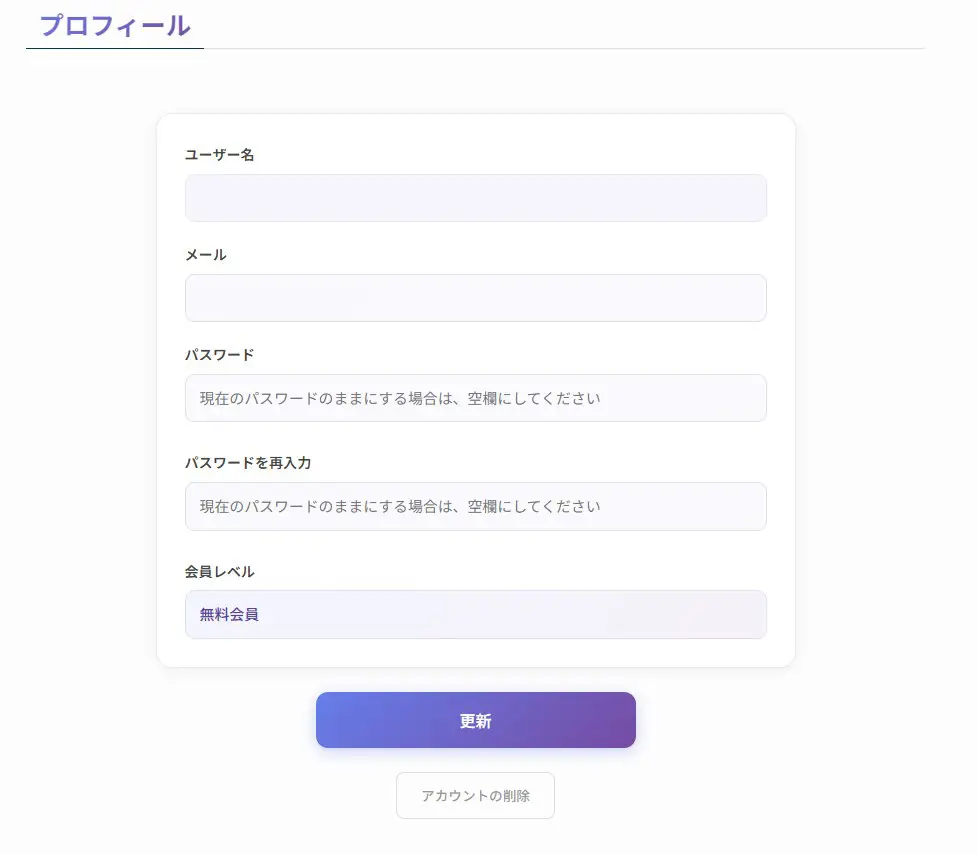
メールアドレスやパスワードを変更して「更新」をクリック
🔑 パスワードの変更方法
- プロフィール編集ページを開きます
- 「パスワード」欄に新しいパスワードを入力します
- 「パスワードを再入力」欄に同じパスワードをもう一度入力します
- 「更新」ボタンをクリックして保存します
💡 パスワードを変更しない場合は、パスワード欄は空欄のままで大丈夫です。
退会方法
コレナビの利用をやめたい場合は、いつでも簡単に退会できます。
- プロフィール編集ページにアクセスします
- ページ下部にある 「アカウントの削除」 ボタンをクリックします
- 確認画面が表示されるので、「OK」 をクリックすると退会が完了します
よくある質問(FAQ)
- 通知設定ページで「プッシュ通知を受け取る」が ON になっていますか?
- ブラウザの通知を 「許可」 していますか?(ブラウザの設定で確認できます)
- 「✅ プッシュ通知は有効です」と表示されていますか?